



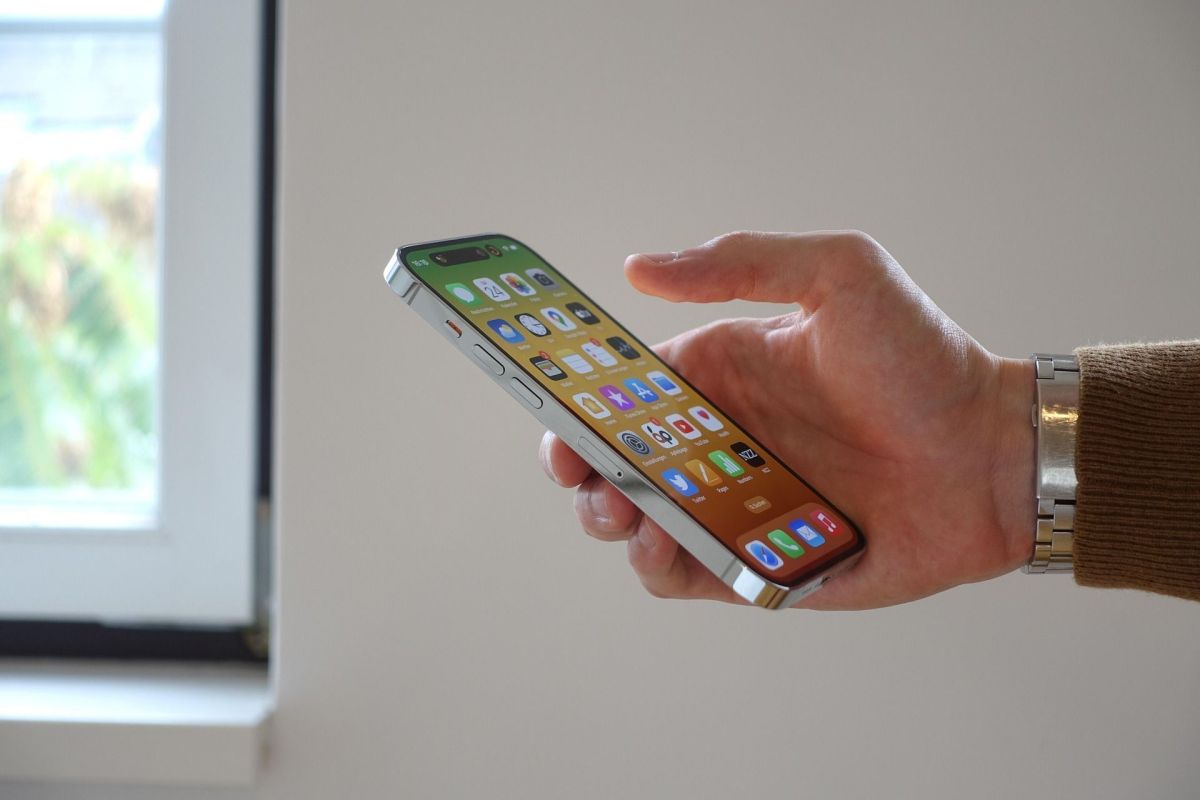
A Apple vem adicionando cada vez mais recursos no iOS que ajudam em tarefas do dia a dia, inclusive sem precisar baixar nada extra. Essas funções vão desde opções para economizar bateria quando você está fora de casa até ferramentas para reduzir distrações.
Em outras palavras, o próprio sistema do iPhone oferece soluções integradas para problemas comuns do cotidiano. Por exemplo, você pode prolongar a duração da bateria do aparelho quando estiver na rua, garantindo que não fique sem carga no momento que mais precisar.
Por isso, reunimos 6 funções do iPhone que podem ser grandes aliadas na sua rotina diária. Confira!
-

Apple Watch libera notificações de pressão alta após aval da Anvisa
-

Após 12 anos, Apple lança atualização para iPhone 5s e iPod Touch; entenda
-
Molhou? Veja o que fazer se o celular tiver contato com água
6 recursos do iPhone para melhorar o seu dia a dia
Nos últimos anos, a Apple reforçou o iOS com recursos que focam em praticidade e bem-estar digital. Entre essas novidades, destacamos algumas ferramentas que poupam tempo e energia do usuário.
1. Modo Foco
Lançado no iOS 15, o Modo Foco aprimora o tradicional Não Perturbe ao permitir que você crie perfis personalizados de notificações conforme sua atividade do momento.
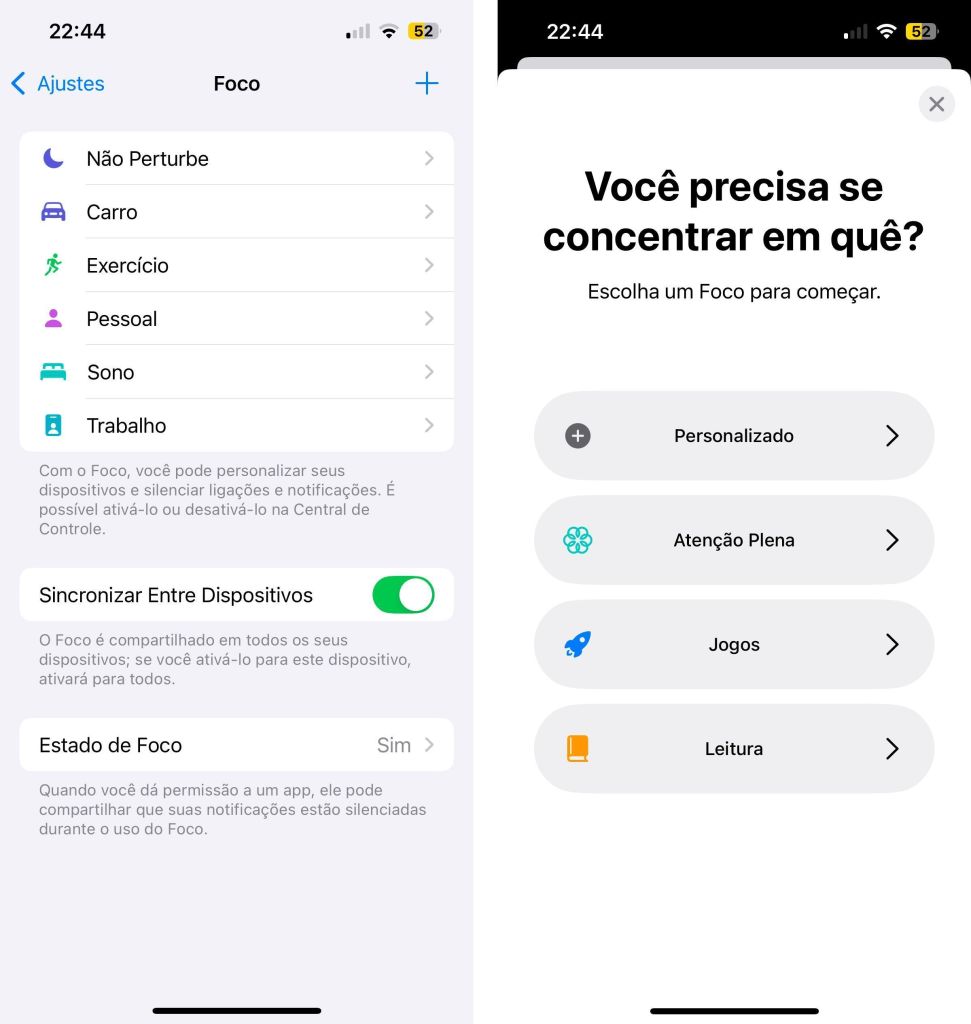 Você pode selecionar as opções de Foco já disponíveis, ou personalizar novas. • Créditos: Reprodução/Apple
Por exemplo, é possível definir um perfil de “Trabalho” em que apenas apps e contatos importantes conseguem enviar alertas. Ou seja, todos os outros contatos são silenciados.
Saiba como utilizar o Modo Foco:
- Abra o app Ajustes e selecione “Foco”;
- Você perceberá alguns opções padrão, como “Não Perturbe”, “Trabalho” e “Sono”, mas também pode adicionar um novo;
- Escolha um modo de foco ou crie um novo perfil tocando no botão “+”;
- Se desejar adicionar um novo, escolha um nome e ícone para seu foco personalizado, por exemplo “Academia”;
- Agora, selecione quais contatos e apps serão permitidos enviar notificações enquanto esse Modo Foco estiver ativado;
- Pronto, além disso você pode fazer automações para ativá-lo automaticamente em certas ocasiões.
2. Modo Pouca Energia
Quem nunca ficou preocupado com a bateria chegando perto do zero? Nessas horas, o Modo de Pouca Energia do iPhone pode ser a solução. Essa opção reduz drasticamente o consumo de energia do aparelho para prolongar a carga pelo máximo de tempo possível.
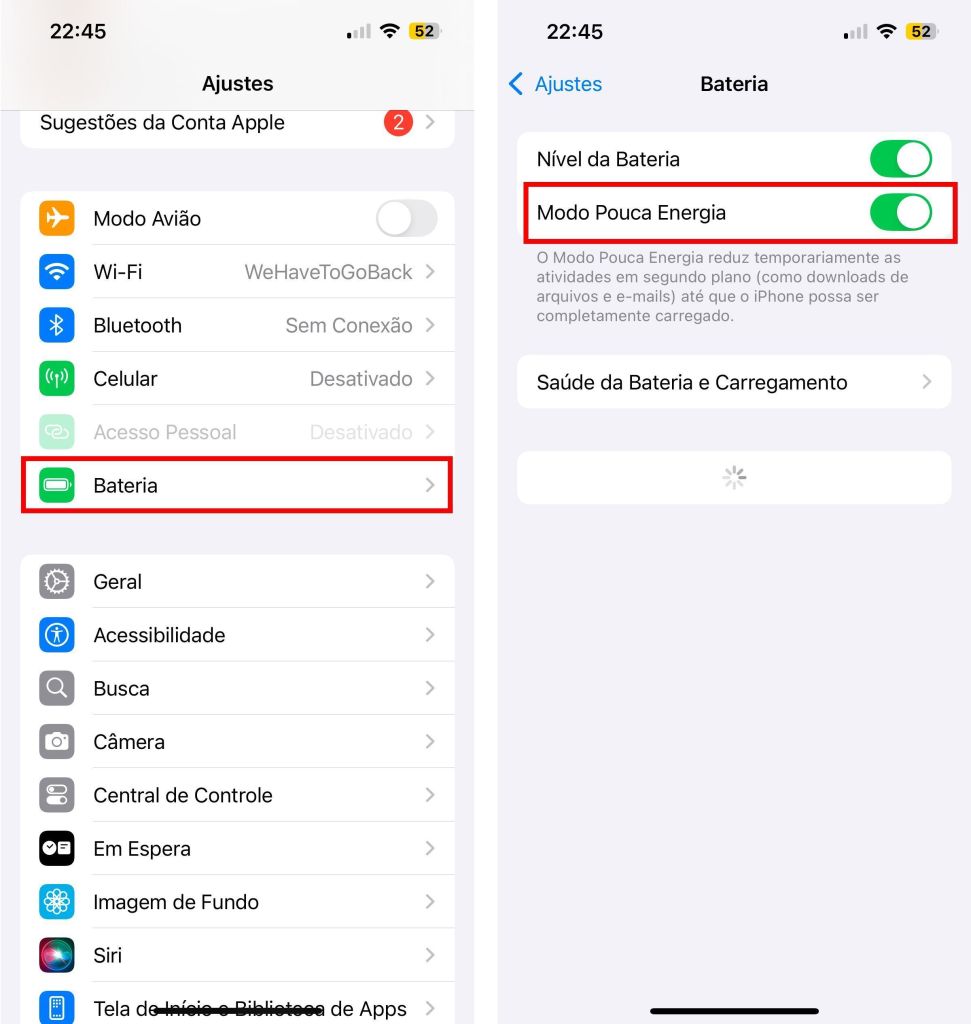 O modo Pouca Energia pode ajudar a aumentar a autonomia do seu iPhone. • Créditos: Reprodução/Apple
O Modo Pouca Energia pode ser ativado manualmente a qualquer momento e também é oferecido automaticamente pelo sistema quando a bateria atinge 20%.
Saiba como utilizar o Modo Pouca Energia:
- Acesse os “Ajustes” do iPhone e selecione “Bateria”;
- Ative a opção “Modo Pouca Energia”;
- Se desejar, também é possível ativar rapidamente pela “Central de Controle” adicionando o atalho “Modo Pouca Energia”.
3. Scanner de documentos no Notas
O iPhone pode funcionar como um scanner de bolso. O aplicativo nativo Notas possui uma ferramenta integrada que permite escanear documentos usando apenas a câmera do aparelho.
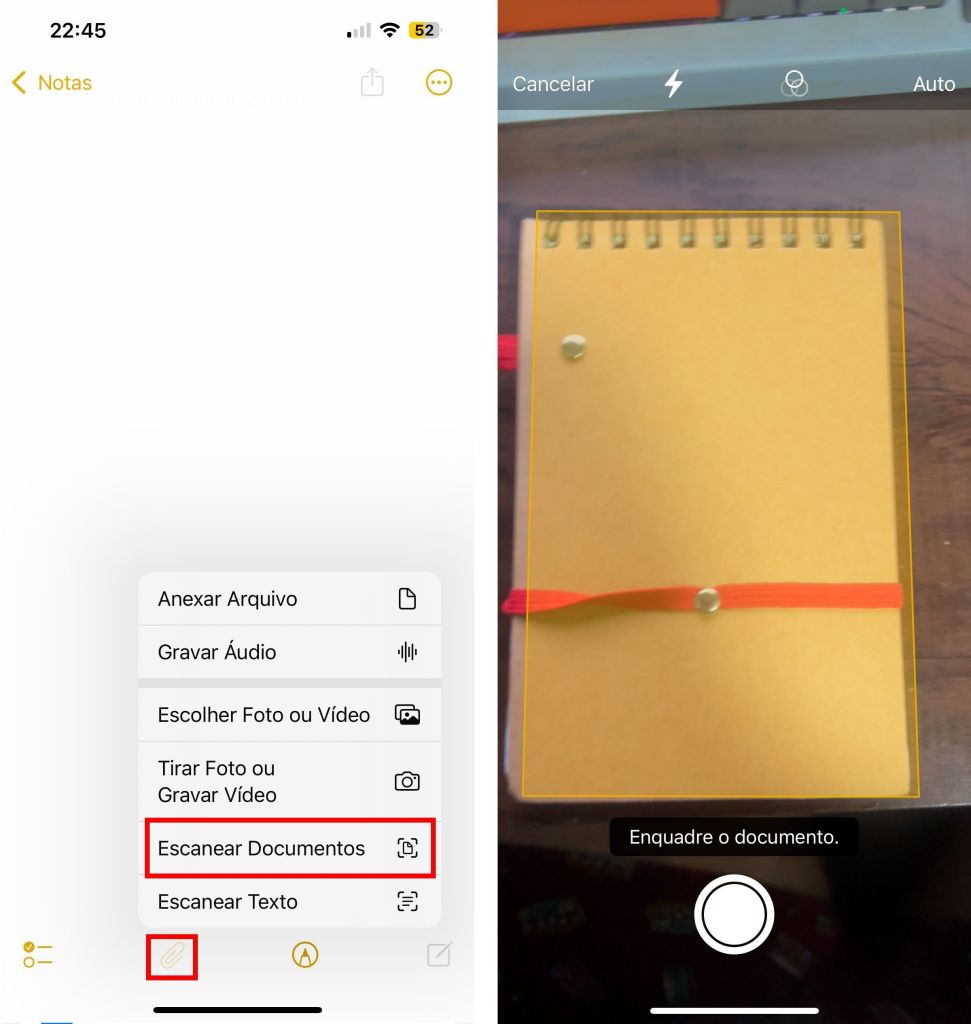 Clique no ícone de “clipes” para abrir o menu de opções e encontrar o recurso de escaneamento no iPhone. • Créditos: Reprodução/Apple
Essa função é ideal para digitalizar recibos, contratos, folhas impressas ou qualquer papel que precise ser enviado digitalmente.
Saiba como utilizar o Scanner do iPhone:
- Abra o app “Notas” e crie uma nova nota;
- Clique no ícone de clipe e selecione “Escanear Documento”;
- Enquadre o documento e deixe o iPhone capturar automaticamente, ou aperte o botão para fotografar;
- Se necessário, ajuste as bordas;
- Agora, é só clicar em “Manter Escaneamento” e selecionar “Salvar”.
4. Tempo de Uso
O Tempo de Uso é o recurso do iOS voltado para quem deseja monitorar o uso do smartphone. Ele registra quanto tempo você passa em cada aplicativo, quantas notificações recebe e quantas vezes desbloqueia o aparelho ao longo do dia.
Com esses dados, fica mais fácil entender seus hábitos e identificar excessos do seu uso diário. Inclusive, é uma boa opção para quem quer reduzir o tempo de tela e/ou do uso de redes sociais.
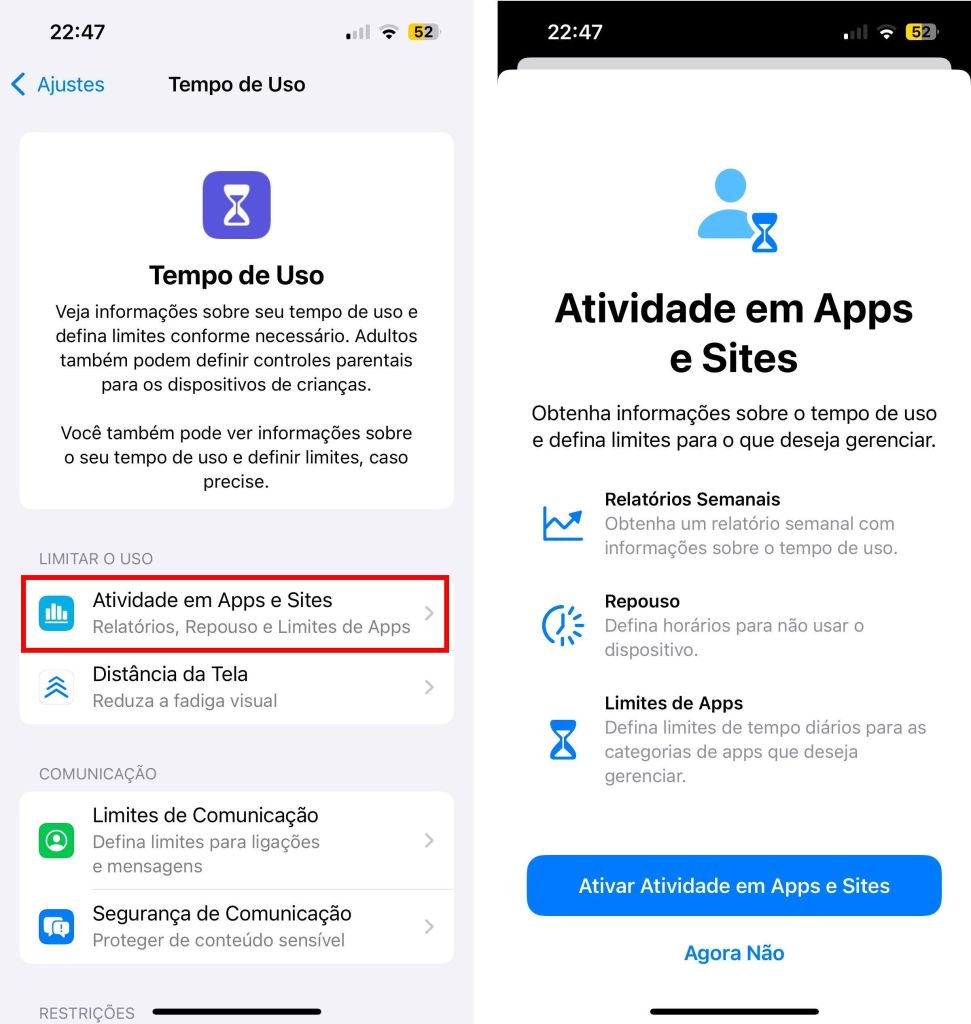 Com o Tempo de Uso, você pode verificar quanto tempo passa em cada app. • Créditos: Reprodução/Apple
Saiba como utilizar o Tempo de Uso:
- Acesse “Ajustes” e selecione a opção “Tempo de Uso”;
- Clique em “Atividade em Apps e Sites” e ative o recurso ;
- Agora, é possível ler relatórios semanais e definir limites de tempo em apps.
5. Distância da Tela
A função Distância da Tela foi criada para ajudar a você não ficar grudado na tela e causar danos à saúde dos seus olhos. Para isso, a função utiliza a câmera frontal para identificar se o iPhone está muito próximo dos seus olhos por um período prolongado.
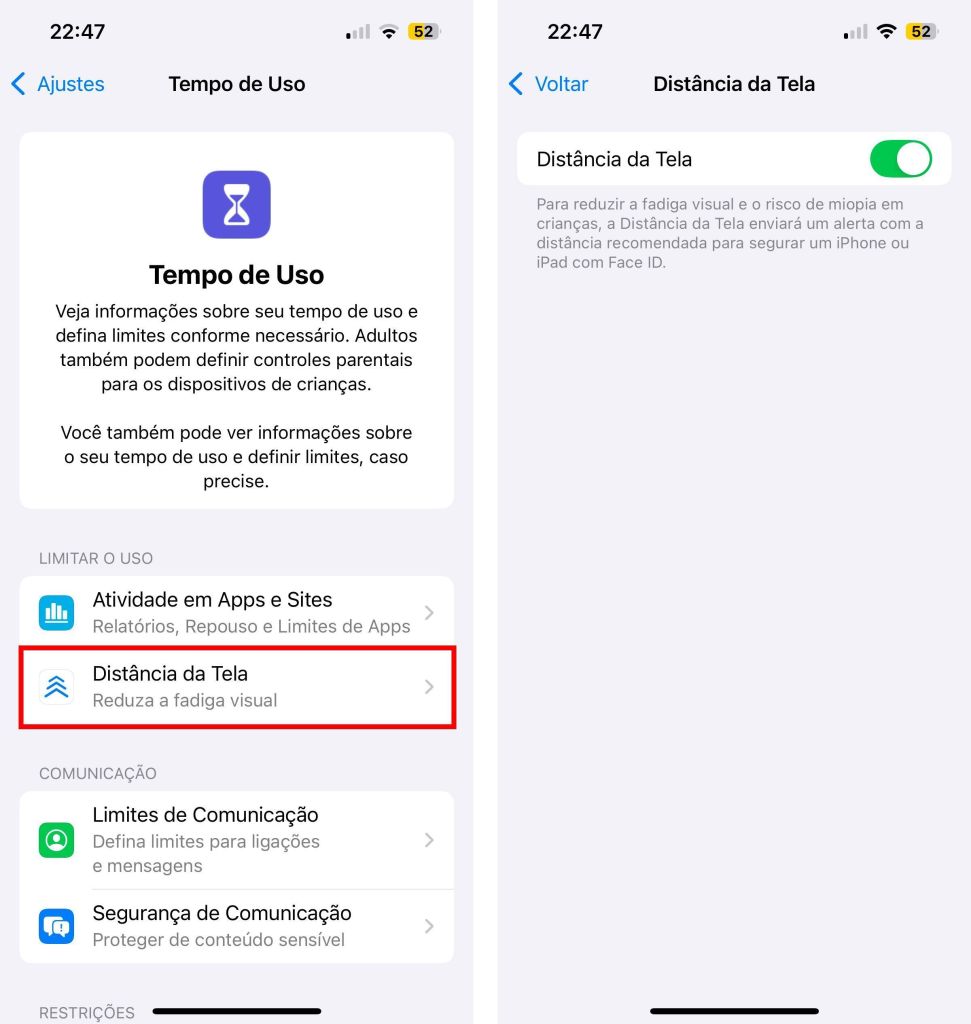 Vale citar que o recurso Distância de Tela está disponível apenas nos iPhones com Face ID. • Créditos: Reprodução/Apple
Quando isso acontece, o sistema exibe um alerta solicitando que o aparelho seja afastado. Ao ativar esse recurso, o iPhone interrompe temporariamente o uso até que o usuário mantenha uma distância segura.
Saiba como utilizar o recurso de Distância de Tela:
- Abra “Ajustes” e vá em “Tempo de Uso”;
- Clique em “Distância da Tela” e ative a opção;
- Agora, o iPhone exibirá alertas sempre que detectar uso muito próximo do seu rosto por períodos longos.
6. Texto ao Vivo no iPhone
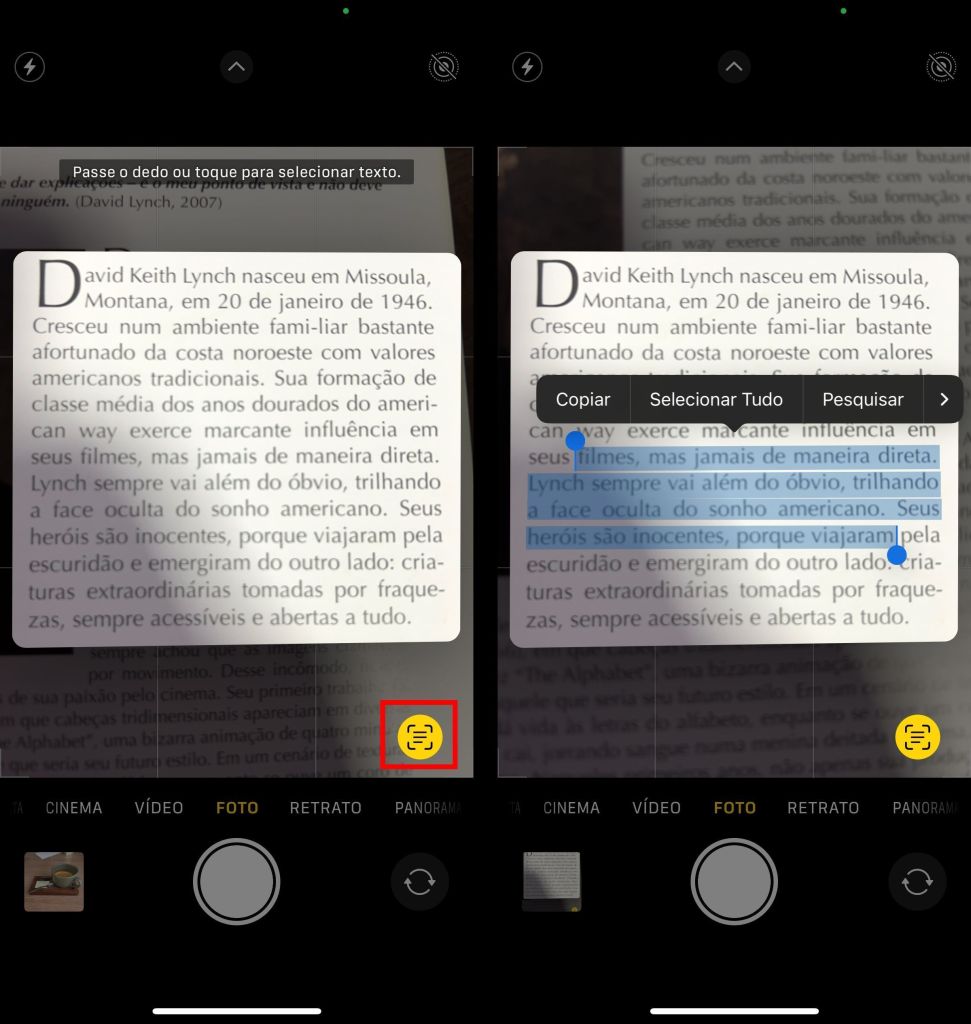 Com o Texto ao Vivo, você pode copiar e selecionar facilmente textos em imagens. • Créditos: Reprodução/Apple
Talvez o melhor de todos os recursos citados é o Texto ao Vivo, uma funcionalidade nativa do iOS que permite copiar, colar, traduzir ou interagir com textos capturados pela câmera do iPhone ou em fotos salvas na galeria.
Ele funciona de forma automática: ao detectar palavras em uma imagem, o sistema transforma aquele texto em conteúdo selecionável e editável, como em um documento.
Saiba como utilizar o recurso de Texto ao Vivo no iPhone:
- Abra o app “Câmera” e aponte para um texto;
- Quando o iOS reconhecer o conteúdo, toque no ícone de “Texto ao Vivo” que aparece na tela;
- Selecione o trecho desejado e escolha a ação: “Copiar”, “Traduzir”, “Buscar” ou “Compartilhar”;
- O mesmo processo funciona em fotos já salvas.
Ponto verde no iPhone: entenda o que é e para que serve







Comentários: